
¿Qué es Talent 21?
Talent 21 es la plataforma de vinculación que centraliza todas las gestiones de vinculación para las instancias organizacionales de Práctica Profesional, Práctica Solidaria y empleabilidad.
La plataforma abarca los siguientes módulos:
-
Práctica Profesional y Solidaria: los estudiantes se vinculan con las organizaciones, gestionando el proceso de vinculación y formalización de convenios.
-
Portal de Organizaciones: las organizaciones cargan sus vacantes, formalizan los convenios y aprueban propuestas de estudiantes.
-
Portal de empleo: buscador de propuestas de empleos para estudiantes y egresados de la Universidad.
ACCESO A LA PLATAFORMA:
🔗Talent 21: https://21-csm.symplicity.com/faculty/index.php?
Usuarios:
-
CAUs: (dominio @cau.ues21.edu.ar).
-
CASA: SupervisoresServicio@ues21eduar.onmicrosoft.com
-
Asesores de Mesa de Atención: acceden con el correo de cada Sede:
-
Nueva Córdoba: nvacba@soysiglo.edu.ar
-
Campus: campuscba@soysiglo.edu.ar
-
Río Cuarto: riocuarto@soysiglo.edu.ar
-
Vicente López: vtelopez@soysiglo.edu.ar
-
Contraseña: Todos los usuarios recibirán una clave por correo electrónico.
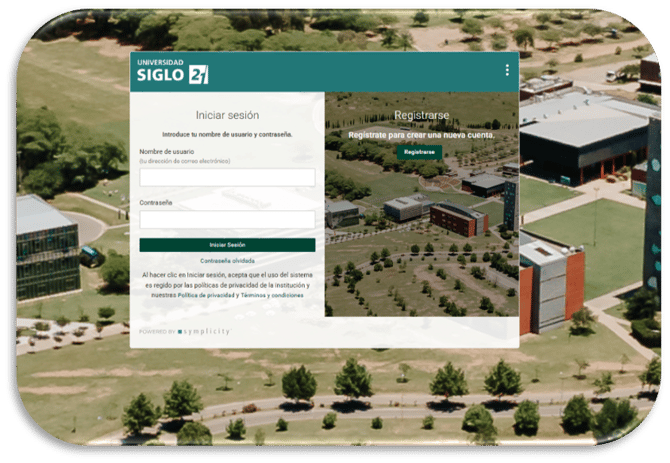
Vista general de la plataforma:
INICIO: panel principal con anuncios y lista de verificación inicial (cuenta creada, perfil, privacidad).
MIS ESTUDIANTES: Listado de todos los estudiantes inscriptos a Práctica solidaria y/o Práctica Profesional; allí nos muestra el nombre completo y su carrera.
PRÁCTICA PROFESIONAL/SOLIDARIA: Podemos observar el estado y el formulario de cada estudiante.
RECURSOS: Es predeterminado de la plataforma.
MI CUENTA: Figuran los datos relacionados al correo con el que ingresaron (no modificarlos).
Desde el apartado PRÁCTICA PROFESIONAL/SOLIDARIA podrán observar el listado de estudiantes donde van a poder filtrar según necesiten para optimizar la búsqueda.
IMPORTANTE:
- Asesores de Mesas de Atención de Sedes (Campus, Nueva Córdoba y Río Cuarto): visualizan estudiantes inscriptos en la materia, de modalidad P y PH (CAU SENIOR) y estudiantes modalidad ED y EDH inscriptos en CAU CBA01 y CUA01.
- Asesores de CASA: visualizan todos los estudiantes inscriptos en la materia.
- Asesores de CAUs: visualizan estudiantes inscriptos en la materia y en su CAU. Por ejemplo, asesores del CAU Argüello visualizan estudiantes inscriptos en Práctica Profesional y que además su legajo esté inscripto en el código de CAU CBA04.
Qué significa cada dato en cada formulario:
Estado de aprobación
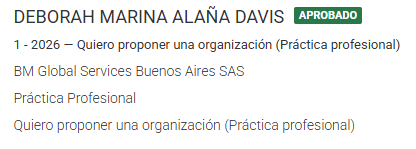
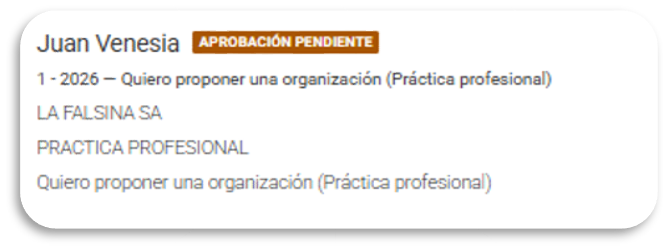
APROBACIÓN PENDIENTE (naranja) APROBADO (verde)
Importante: Actualmente, los asesores pueden visualizar formularios en estado pendiente y aprobado. No visualizan formularios en estado rechazado o borrador.
Período
1-2026 = primer semestre 2-2026 = segundo semestre
Nombre del formulario
Quiero proponer una organización / Solicito que la Universidad me asigne una organización / Incompatibilidad de concurrencia
Organización
Nombre de la organización propuesta o asignada por la universidad.
Pueden buscar con palabras claves: nombre y apellido del estudiante, tener en cuenta que si un mismo estudiante cursa ambas prácticas (profesional y solidaria) se verán sus dos formularios.
Luego de filtrar según la vinculación y el periodo que quieran consultar hacer click en el botón buscar para efectuar la búsqueda.
Al seleccionar el botón "más filtros" se habilitan los filtros para buscar por tipo de práctica y el período de cursado. Desde el filtro “Tipo de práctica”, pueden buscar según el tipo de vinculación de cada práctica (Profesional o Solidaria). Verificar el paréntesis de cada formulario, donde se indica el tipo de práctica.
¿Qué quiere decir el formulario: Quiero proponer una Organización a la Universidad (Práctica Profesional)?
Si el estudiante desea proponer una Organización, primero se debe comunicar con un representante de esta para obtener el consentimiento de la Organización.
Una vez que la Organización le confirme, el estudiante completa el formulario con los datos solicitados.
Estudiante envía → Universidad Valida → Tutor aprueba → Comienzan con sus prácticas.
Al darle click al nombre podemos ver todos los datos que el estudiante cargó de la organización y del tutor.
Del tutor podemos ver: Nombre y apellido, puesto en la organización, teléfono y correo electrónico; además de las tareas que realizará el estudiante.
Por último, se ve la documentación obligatoria presentada por el estudiante.
Importante: En este caso, el estado del formulario “Aprobado” significa que tanto la Universidad como el tutor han aprobado la propuesta (el proceso de asignación se encuentra al 100%) y el estudiante debe comenzar con sus prácticas en la organización.
También podemos observar el siguiente estado “Aprobación Pendiente” la Universidad aprobó la propuesta y queda pendiente la aprobación por parte del tutor (el proceso de asignación se encuentra al 50%).
Dentro de los formularios de Quiero Proponer una organización, si ingresamos veremos a la derecha que se encuentra la lista de aprobadores. Esta sección permite identificar quiénes intervienen en el proceso de validación y conocer el estado de cada aprobación.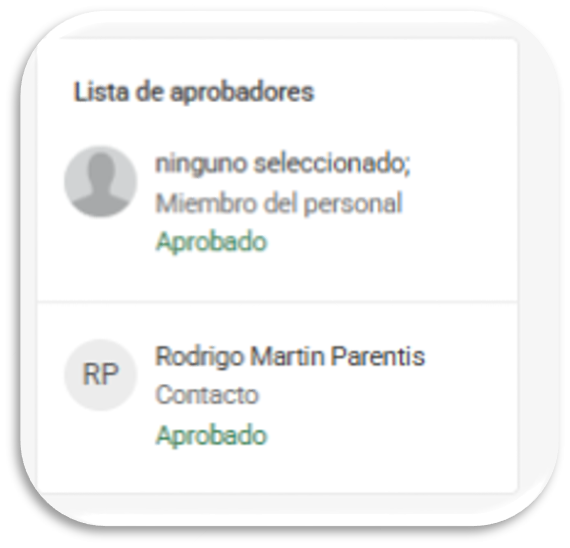
El primer aprobador corresponde al Miembro del personal, que representa a Universidad Siglo 21. Este aprobador es el encargado de realizar la revisión institucional del formulario presentado por el estudiante.
En segundo lugar, observamos el Contacto, que corresponde al tutor o referente de la organización propuesta por el estudiante. Su función es revisar y validar la información vinculada a la práctica o actividad presentada.
Junto a cada aprobador se muestra el estado de su revisión. Los posibles estados son:
- Aprobado: se visualiza en color verde e indica que la revisión fue completada favorablemente.
- Pendiente: indica que la revisión aún no ha sido realizada.
- Plazo vencido: se visualiza en color rojo y aparece cuando han transcurrido más de tres días sin que se haya efectuado la revisión correspondiente.
De esta manera, permite realizar un seguimiento claro del avance y estado de las aprobaciones requeridas para cada formulario.
¿Qué quiere decir el formulario: Solicito que la Universidad me asigne una Organización (Práctica Profesional)?
El estudiante completa el formulario para que la Universidad le asigne una organización en base a su localidad y su carrera. Se les avisa por correo electrónico la organización asignada y a través de la Talent 21 pueden ver esos datos.
Estudiante solicita organización → Universidad asigna
Dándole click al nombre del estudiante podremos observar los datos de la organización y tutor asignado, en caso de que no se encuentre está información quiere decir que le estudiante no ha sido asignado aún.
Importante: El estado "Aprobado" indica que la Universidad recibió correctamente el formulario. Esto no implica que el estudiante ya haya sido asignado a una organización.
Para verificar si el estudiante cuenta con una asignación, podrá consultar la información que se muestra debajo del estado o acceder al detalle completo haciendo clic sobre el nombre del estudiante.
¿Qué quiere decir el formulario: Preasignación (sólo administradores) práctica profesional?
En caso de que el estudiante ingrese a la plataforma, pero no complete ninguno de los formularios, se le realizará una preasignación de una organización (en el caso de que existan vacantes) en función de su carrera y su localidad.
Ante esta preasignación, el estudiante podrá aceptar o rechazar la propuesta. Si la rechaza, la única alternativa disponible será proponer una organización por su cuenta.
Universidad preasigna → Estudiante acepta o rechaza.
Convenios
Una vez que la organización y el tutor aprueban la propuesta y esta alcanza un estado de aprobación del 100 %, el sistema genera automáticamente un Convenio Anexo, que queda disponible dentro del formulario del estudiante. Este documento puede visualizarse desde la opción “Revisar” al final del formulario encuentran un apartado donde dice “Convenio Anexo” y deben darle al botón de “Ver Documento”:
Por otro lado, cuando la organización se ha registrado y aceptado el Convenio de Actividades Académicas, se genera una copia en PDF del convenio marco, dicho documento queda disponible únicamente dentro del perfil de la organización.
El estudiante y el docente no tienen acceso a este archivo.
Es importante tener en cuenta que la generación de los archivos no es automática ni instantánea. Los usuarios deben aguardar a que los documentos se encuentren disponibles en el sistema.
Asimismo, ni el estudiante ni el docente deben realizar ninguna gestión relacionada con la emisión de estos convenios. Una vez generados, los documentos estarán disponibles en los espacios correspondientes de la plataforma.
Finalmente, el estudiante no debe firmar el Convenio Anexo.