
Índice
Error en plataformasCarga de nota TP con corrección automáticaDescarga de materia en Nuevo SAM
1. Error en plataformas
Descripción
Esta gestión contempla los inconvenientes que impiden al estudiante acceder a las plataformas institucionales.
Con el acceso unificado, el estudiante utiliza el mismo usuario y contraseña para ingresar a todas las plataformas institucionales, como Portal del Estudiante, Canvas y Klarway.
Importante: Los inconvenientes relacionados con Klarway no corresponden a esta gestión y deben derivarse mediante la tipificación correspondiente de Sistema Q, ya que SITA no interviene en dichos casos.
Validaciones previas obligatorias
Antes de derivar una solicitud, el asesor debe validar:
1. Verificar la migración al correo institucional
Ingresar al Portal del Estudiante mediante el botón de IMPERSONAR y verificar que el estudiante haya sido migrado correctamente al nuevo correo institucional.
Ruta: Portal del Estudiante → Más opciones (...) → Perfil.
Si el campo Correo Institucional muestra una dirección con dominio @soysiglo.21.edu.ar, la migración fue realizada correctamente.
Si el campo figura con un "-", realizar la migración manual mediante el botón Migrar.
Importante: No corresponde derivar a SITA solicitudes de migración del correo institucional.
2. Identificar el alcance del inconveniente
Verificar si el problema ocurre:
- únicamente en una plataforma;
- en todas las plataformas institucionales.
Si afecta una sola plataforma, validar previamente con el líder directo si existe una incidencia general.
En caso de una caída masiva, no corresponde derivar. Informar al estudiante que aguarde la normalización del servicio.
3. Validar la recuperación de contraseña
Confirmar que el estudiante haya intentado recuperar su contraseña desde el recupero institucional: https://recupero-azure-auth.21.edu.ar/
Si no recibe el correo:
- verificar que el correo personal registrado sea correcto;
- confirmar que la casilla esté activa;
- revisar posibles filtros o bloqueos.
Con consentimiento del estudiante, puede actualizarse el correo personal por uno alternativo y repetir el recupero.
También recomendar:
- reintentar el proceso;
- utilizar una ventana de incógnito;
- borrar caché y cookies;
- probar desde una computadora si el intento fue realizado desde la App.
Importante: El recupero de contraseña siempre debe realizarlo el estudiante. No corresponde derivar esta gestión a SITA.
Si el inconveniente ocurre desde la App Mobile, confirmar que tenga instalada la versión más reciente.
En caso de duda, solicitar que desinstale e instale nuevamente la aplicación.
4. Validar el mensaje de error
Si el estudiante visualiza el mensaje:
"No tienes permiso para acceder a este recurso."
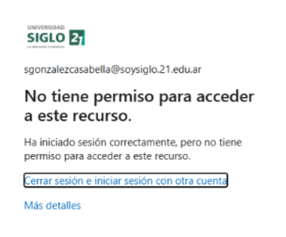
Este mensaje es generado por Microsoft cuando detecta múltiples inicios de sesión desde distintas ubicaciones (por ejemplo, cuando el estudiante se encuentra de viaje).
Solicitar que restablezca su contraseña mediante el recupero institucional, ya que esta acción suele resolver el inconveniente.
Reglas generales de contraseñas:
Las políticas de contraseña son administradas por Microsoft (Azure AD) y no pueden modificarse desde la Universidad.
La contraseña debe:
- tener entre 8 y 256 caracteres;
- contener al menos tres de las siguientes categorías:
- mayúsculas;
- minúsculas;
- números;
- caracteres especiales;
- no contener el nombre del usuario ni partes del correo institucional.
El acceso se bloquea temporalmente luego de 10 intentos fallidos en menos de 60 segundos. El primer bloqueo dura aproximadamente un minuto y puede extenderse si continúan los intentos.
¿Cuándo corresponde derivar?
Cuando, luego de realizar todas las validaciones previas, el estudiante continúa presentando inconvenientes para acceder a las plataformas institucionales.
¿Cuándo no corresponde derivar?
No corresponde derivar mediante esta gestión cuando el reclamo esté relacionado con:
-
Empadronamiento en revisión: los reclamos vinculados al estado de empadronamiento no son gestionados por SITA, deben derivarse mediante la tipificación correspondiente de Sistema Q.
-
Oferta académica: cuando el estudiante informa que una materia aparece inhabilitada; no visualiza un período académico; no puede inscribirse por restricciones de oferta académica.
Estos casos deben analizarse previamente con Planificación Académica, ya que normalmente responden a restricciones de oferta, períodos no habilitados o comisiones completas.
-
Consultas sobre instructivos: no corresponde derivar consultas sobre instructivos: Instructivo de uso de E-Book, Instructivo de Plataforma de Idiomas, Instructivo de App Mobile.
Circuito de derivación
Tipificación HubSpot: Error Plataformas
Nota de derivación
Completar el campo Motivo indicando:
- Plataforma afectada.
- Descripción del inconveniente.
- Validaciones realizadas previamente.
- DNI.
- Legajo.
- Captura de pantalla donde se visualice el error (obligatoria).
2. Carga de nota TP con corrección automática
Descripción
Esta gestión contempla consultas o reclamos relacionados con la calificación de Trabajos Prácticos autocorregibles de las materias MEC.
En estas materias el estudiante puede realizar el Trabajo Práctico tantas veces como desee; sin embargo, el sistema conserva únicamente la calificación correspondiente al último intento registrado.
Importante: Incluso si el estudiante vuelve a ingresar únicamente para visualizar el Trabajo Práctico, el sistema interpreta ese acceso como un nuevo intento y reemplaza la nota anterior por la última obtenida.
Validaciones previas obligatorias
Antes de derivar, verificar:
- Si el estudiante volvió a ingresar al Trabajo Práctico luego de haber obtenido una calificación.
- Si la diferencia de nota corresponde a una demora de sincronización entre plataformas, validando que hayan transcurrido al menos 24 horas.
¿Cuándo corresponde derivar?
- Cuando el estudiante afirma que no volvió a ingresar al Trabajo Práctico y la nota aparece modificada.
- Cuando la nota continúa sin sincronizarse entre Canvas y Portal del Estudiante luego de 24 horas ( la nota figura en canvas y no en portal o SGU)
¿Cuándo no corresponde derivar?
No corresponde derivar cuando:
- el estudiante volvió a ingresar al Trabajo Práctico;
- la disminución de la nota corresponde a una entrega fuera de término;
- la materia posee múltiples versiones del mismo TP y el estudiante completó más de una;
- el estudiante solicita excepciones para que no se descuenten puntos;
- solicita extender el plazo de entrega;
- solicita modificar la nota por situaciones particulares;
- cargó el archivo como borrador, pero nunca presionó Entregar tarea.
Circuito de derivación
Tipificación HubSpot: Carga de nota TP corrección automática
Nota de derivación
Completar el campo Motivo indicando:
- DNI.
- Legajo.
- Materia.
- Trabajo Práctico afectado.
- Nota visualizada.
- Descripción del reclamo
3. Descarga de materia en Nuevo SAM
Descripción
Esta gestión contempla los casos en que el estudiante informa que una materia no se encuentra disponible en su aula virtual de Canvas.
Validaciones previas obligatorias
Antes de derivar, verificar:
- Que el estudiante se encuentre correctamente inscripto en la materia.
- Que el cursado haya comenzado.
- Que hayan transcurrido más de 72 horas desde la inscripción o desde el inicio del cursado.
¿Cuándo corresponde derivar?
Cuando el estudiante:
- se encuentra correctamente inscripto;
- el cursado ya inició;
- transcurrieron más de 72 horas y la materia continúa sin visualizarse en Canvas.
Circuito de derivación
Tipificación HubSpot:
Descarga de materia en Nuevo SAM
Nota de derivación
Completar el campo Motivo indicando:
- DNI.
- Legajo.
- Materia.
- Comisión (si corresponde).
- Fecha de inscripción.
- Fecha de inicio del cursado.
- Captura de pantalla donde se evidencie que la materia no se visualiza en Canvas.